РеквизитыТОРГ-12 в УТ 11.4
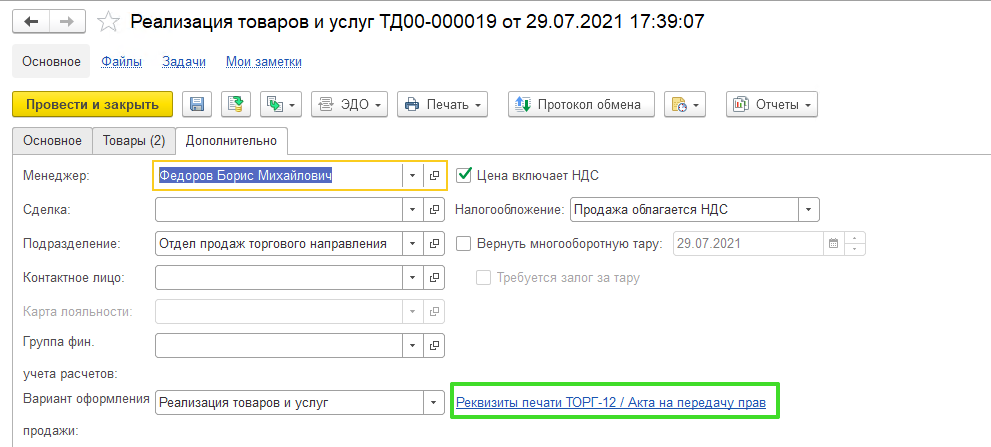
Реквизиты ТОРГ-12 в документе реализация товаров и услуг можно редактировать на вкладке Дополнительно:
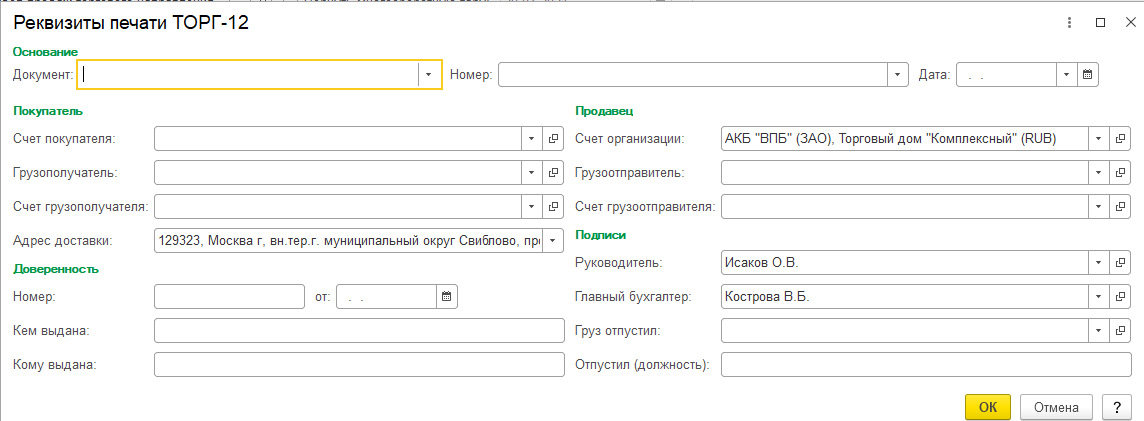
В реквизитах можно выбирать основание (договор/заказ), договор, грузоотправителя, грузополучателя и т.п:
Пример, выведем на печать товарную накладную с теми реквизитами, которые указаны выше:
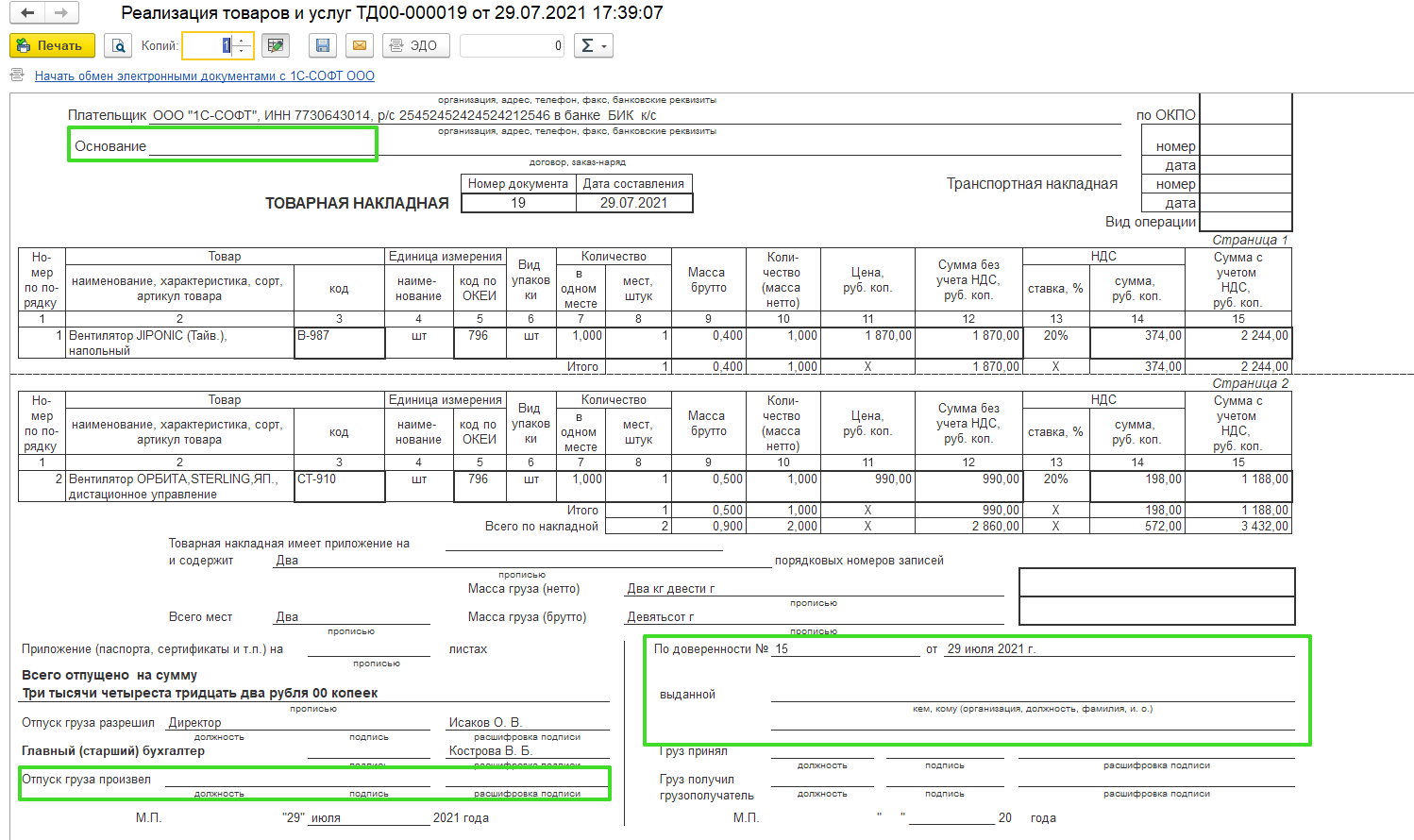
В выделенных рамках мы видим, что значения пустые, давайте укажем недостающие реквизиты в документе:
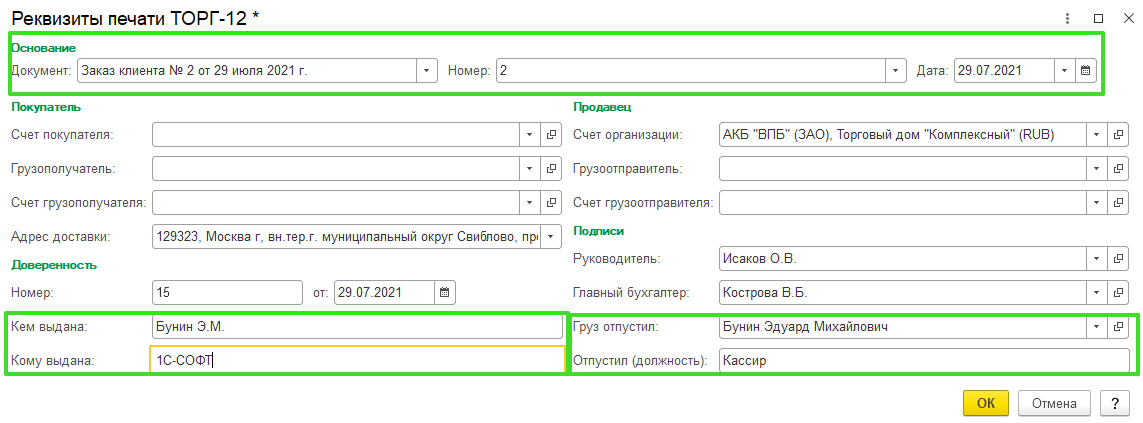
Заново выведем на печать товарную накладную:
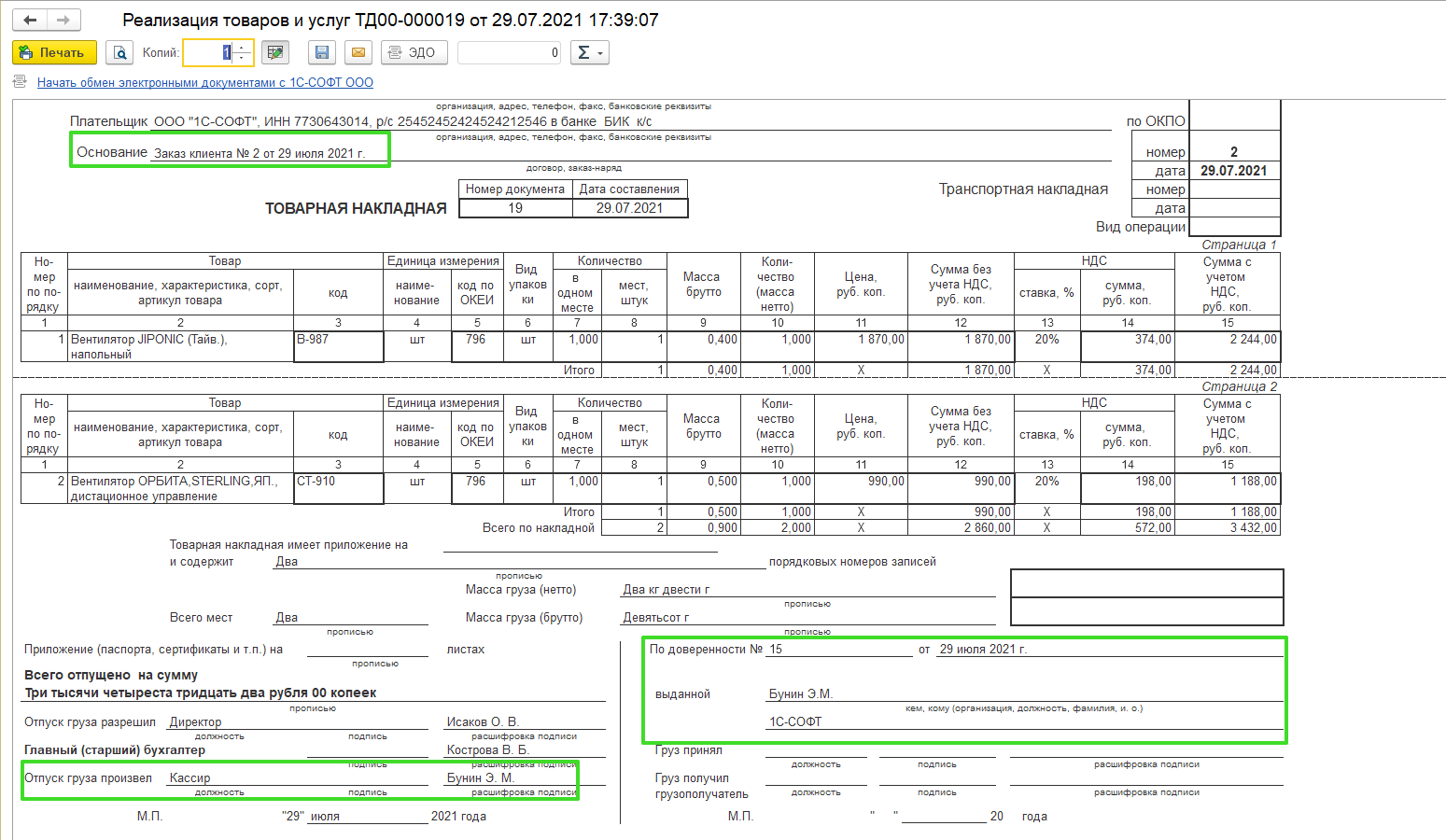
Указанные реквизиты отразились в печатной форме.
Информация по отгрузке и доверенности предоставлена для примера.
(Рейтинг:
5 ,
Голосов: 1 )
Материалы по теме
Добрый день, работаю в 1С Торговля 1С:Предприятие 8.3 (8.3.16.1148) Конфигурация Управление торговлей, редакция 11 (11.4.12.61). Подскажите пожалуйста в документе реализация товаров и услуг, в реквизитах печати ТОРГ-12 сделать так, чтоб в графу отпустил (должность) автоматически попадала должность сотрудника. ЗП по сотрудникам ведется в другой программе. Сдесь у меня заведены только ответственные лица. Спасибо.

г. Московская область6 271 балл
Попробуйте заполнить должность материально-ответственного лица в карточке склада
Заполнить и подать уведомление об исчисленных суммах налогов и взносов

F1services, а где находится должность материально-ответственного лица в карточке склада? я не вижу.
Зачастую возникает необходимость в печатных документах указать ответственное лицо, имеющее право подписи, вместо генерального директора или бухгалтера. В этой статье мы расскажем как это правильно настроить в конфигурации Управление торговлей (УТ 11)
1. Настроим ответственных лиц организации
Сделать это можно в разделе «Нормативно-справочная информация» — «Настройки и справочники» — «Сведения об организации».

2. Перейдем на закладку «Ответственные лица»
Здесь можно создать лицо, имеющее право подписи. Жмем кнопку «Создать».

3. Настройка ответственного лица
Указываем должность, вместо которой будем подписывать документы.
Обязательно укажем, что это «Лицо, имеющее право подписи» и укажем основание «Доверенность №___ от _____». Вот и все — давайте проверим результат.

4. Проверка печати на примере ТОРГ-12
Создаем документ «Реализация товаров и услуг». На вкладке «Дополнительно», есть ссылка на «Реквизиты печати» — щелкаем по ней.

5. Настройка реквизитов печати
Перед нами окно настройки печати документа ТОРГ-12 и в том числе — настройка подписи.
В графе руководитель, кроме самого руководителя, появилась строка с нашим ответственным лицом — указываем его в качестве руководителя.

6. Печатаем ТОРГ-12
И смотрим на результат — в графе руководитель видим, что проставился наш менеджер с указанием доверенности.

Вот и все. Остается добавить, что вышеописанное действует и для остальных документов тоже, таких как Счет на оплату, Счет-фактура, Акт выполненных работ и тд.
Если у вас не выводится ФИО ответственных лиц в печатных формах (Счет-фактура, ТОРГ-12, счет на оплату и прочее), проверьте, что у вас заполнены Лица с правом подписи.
Как это сделать:
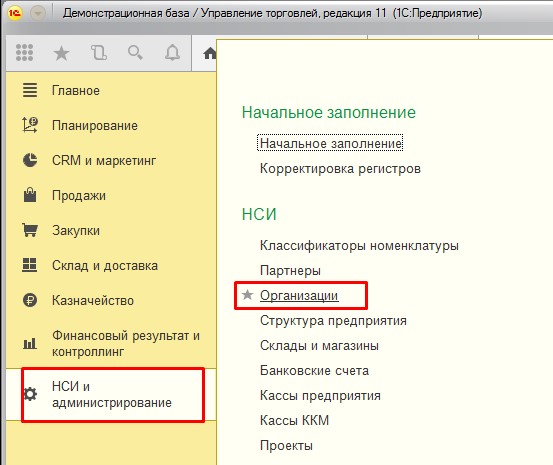
Если у вас несколько организаций:
перейдите в меню «НСИ и администрирование» и откройте список организаций:
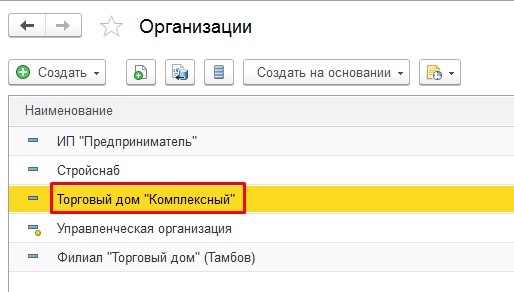
Выберите ту организацию, у которой не печатаются ФИО ответственных:
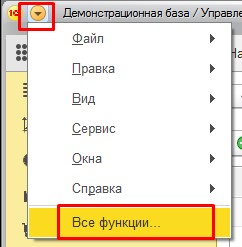
Если у вас всего одна организация, тогда перейдите в меню «Все функции»:
Как включить команду главного меню «Все функции»?
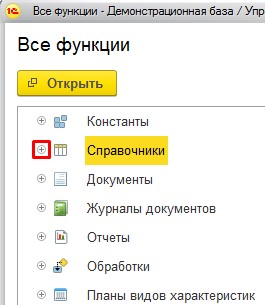
Найдите слово «Справочники» и разверните его по «плюсику»:
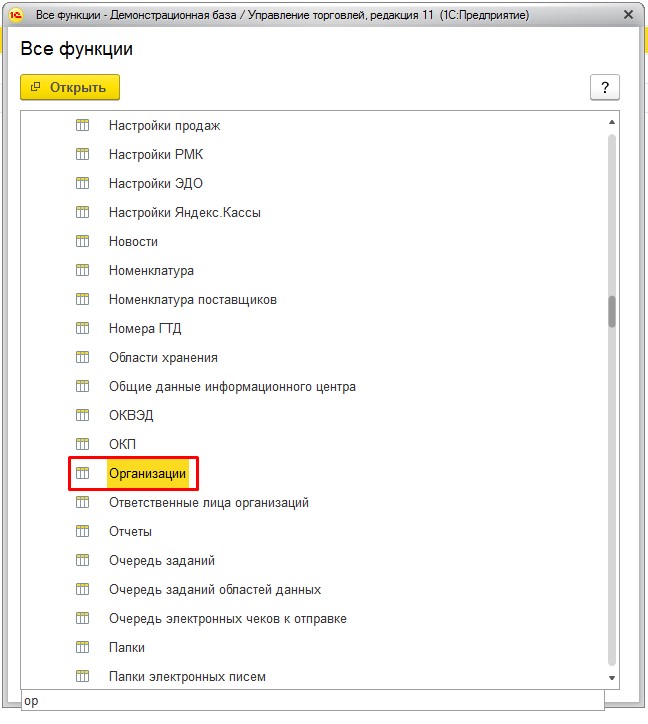
Найдите справочник «Организации» и откройте его (искать будет проще, если начать вводить на клавиатуре слово «Организации»):
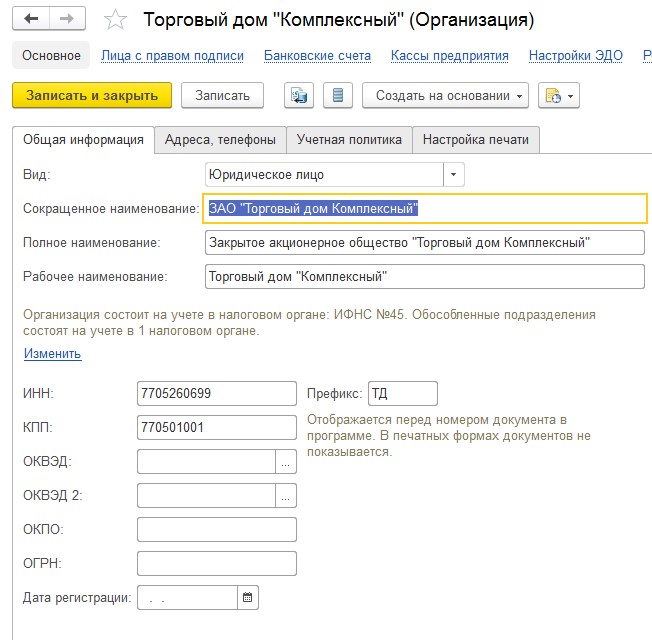
Автоматически будет открыта ваша единственная организация:
Теперь перейдите в меню «лица с правом подписи»:
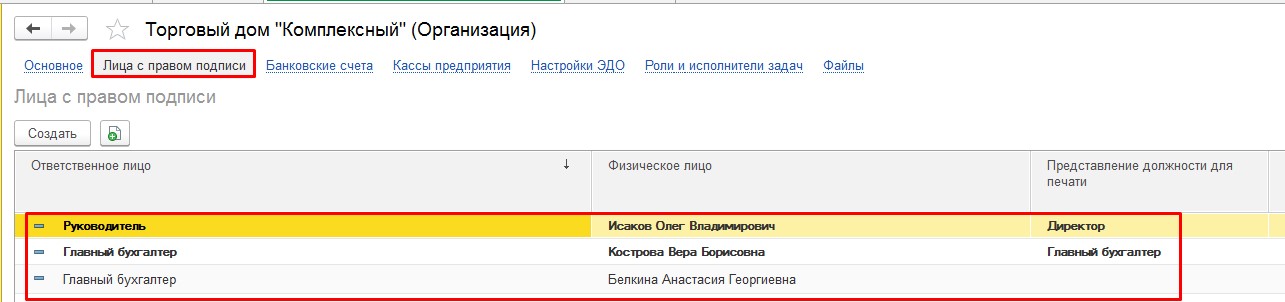
Если лиц с правом подписи еще нет – создайте новых.
Если есть, то убедитесь, что в поле «Период действия с» указана более ранняя дата, чем дата печатаемого документа. Если это не так – исправьте дату на более раннюю.
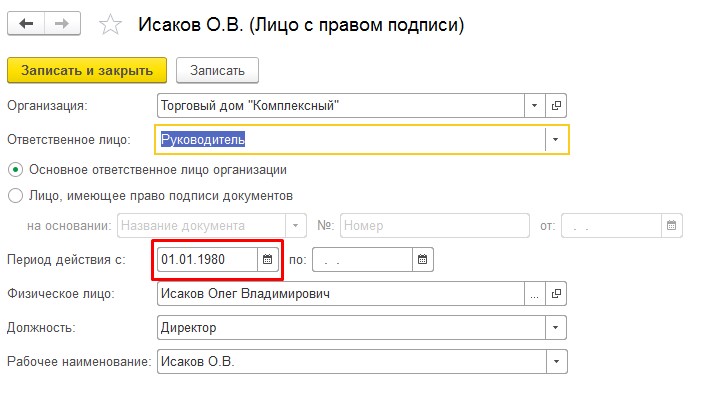
Если это не помогло, то заходим в то лицо, которое должно выводиться в нашей печатной форме и открываем «Физическое лицо»:
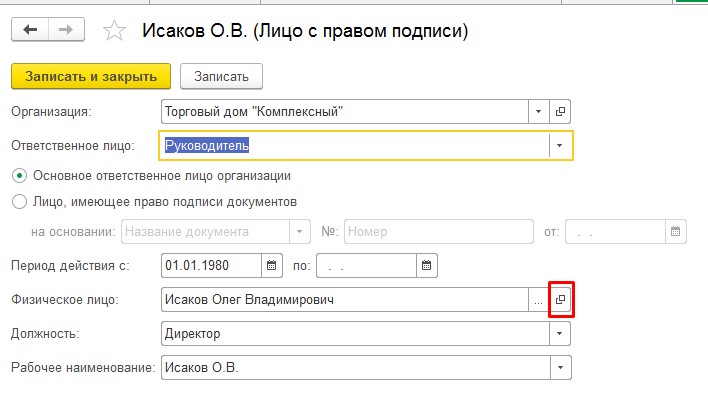
В открывшейся карточке укажите пол, если он не указан, и перейдите в историю ФИО:
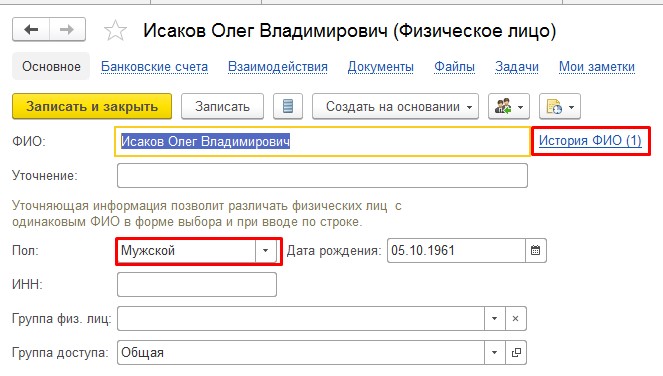
Убедитесь, что ФИО корректно заполнено, а также указана дата в поле «Действует с». Данная дата также должна быть более ранней, чем документ, который мы хотим распечатать:
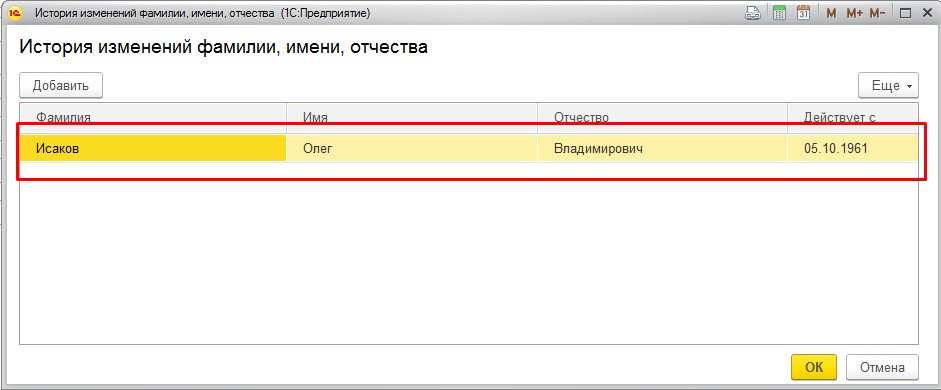
Если вы все сделали так, как описано выше, то в печатной форме должны появиться ФИО ответственных лиц:
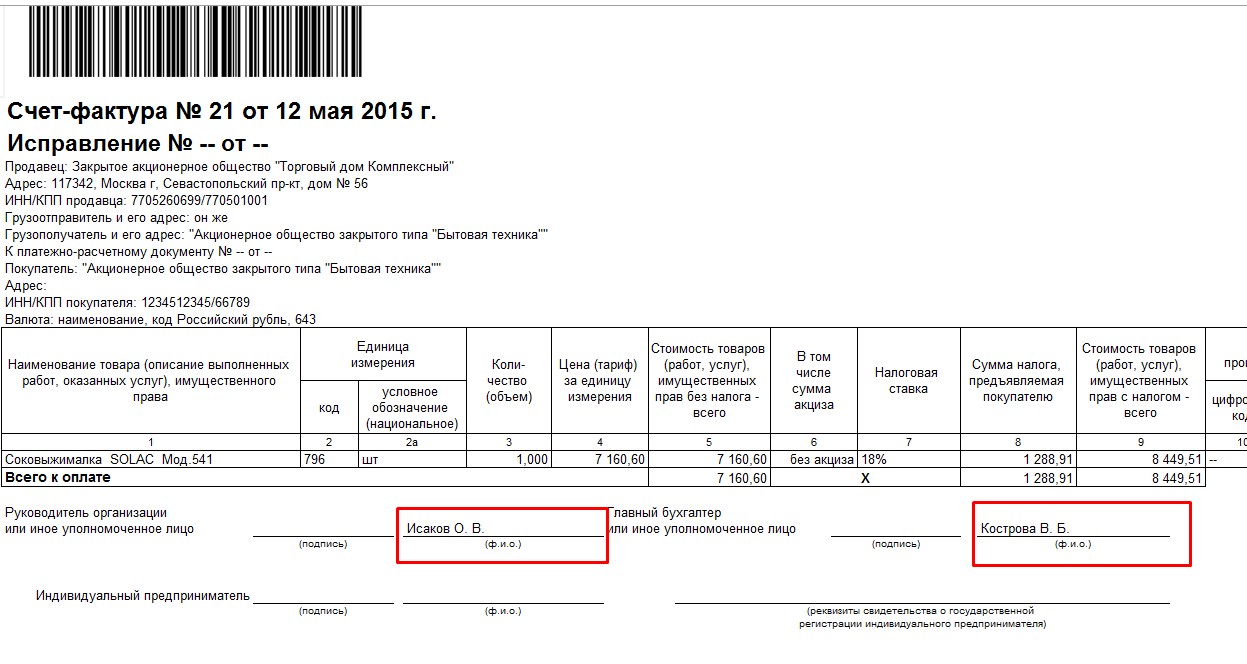
Если и это не помогло, просто переоткройте документ и снова распечатайте необходимую печатную форму.
- Опубликовано 02.07.2019 16:37
- Автор: Administrator
- Просмотров: 22149
При печати формы ТОРГ-12 и счета-фактуры в программном продукте 1С: Бухгалтерия в качестве подписантов по умолчанию указываются ответственные лица организации: руководитель и главный бухгалтер (Главное – Организации – Подписи ответственных лиц). Есть несколько способов заменить в этих формах подписанта на уполномоченное лицо.
Способ 1 — Настройка в подвале документа
В документе «Реализация товаров: Накладная» необходимо кликнуть по гиперссылке «Подписи» в подвале документа и в открывшейся форме указать нужные данные.
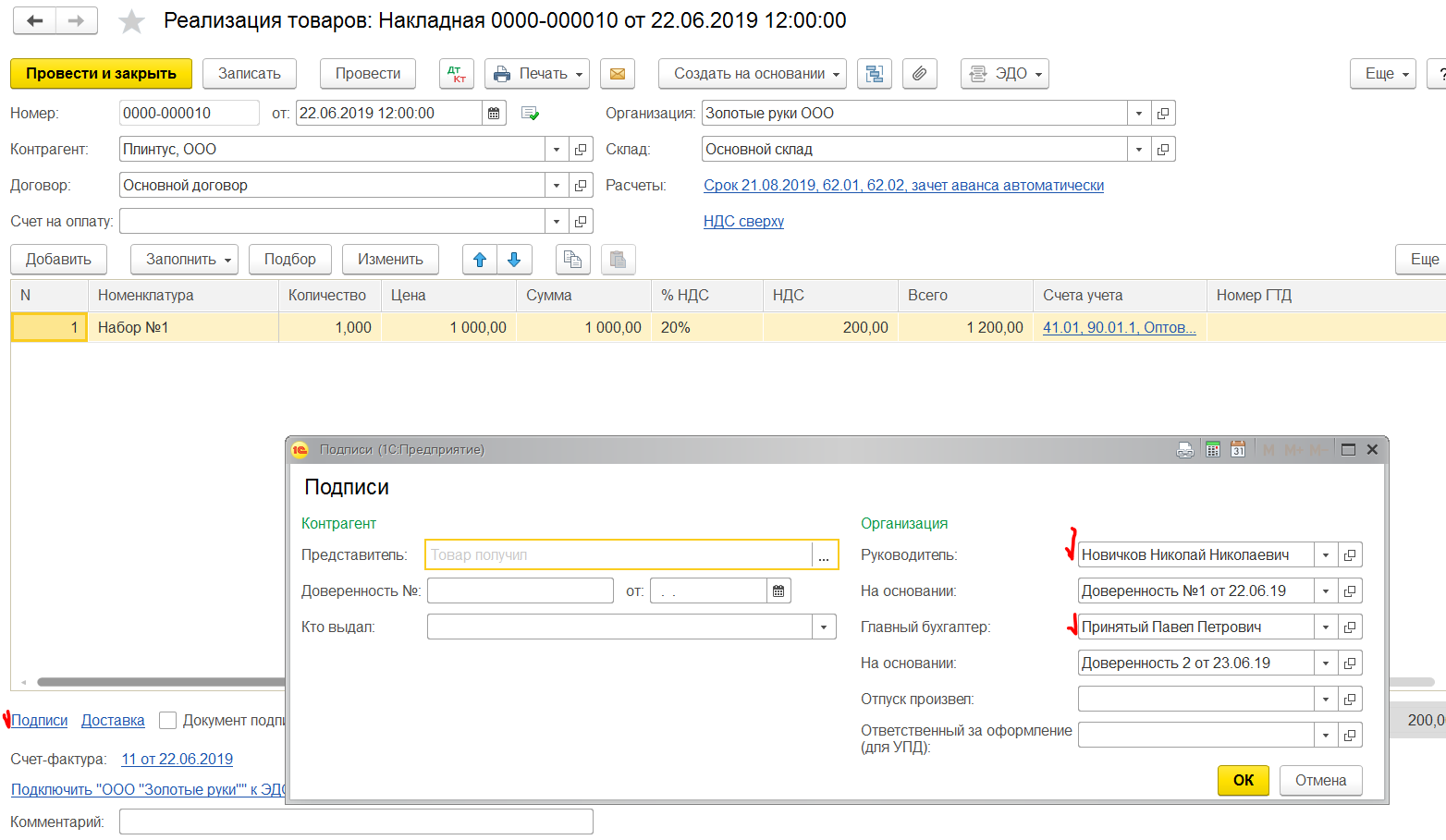
Программа запоминает, какое из уполномоченных лиц было введено последний раз по каждой из должностей, и во всех последующих документах реализации (накладная, акт выполненных работ), а также в исходящих в счетах-фактурах на аванс по соответствующей должности будут проставляться данные этого лица, даже если срок действия документа на право подписи уже (или еще) неактуален. Хронология указанных в документах реализации дат при этом не важна.
Поскольку правила автоподстановки последнего введенного уполномоченного лица записываются под каждого пользователя программы в специальном регистре сведений «Уполномоченные лица», то у разных пользователей они могут не совпадать и чисткой кэша не сбрасываются.
В счете-фактуре, созданном на основании накладной, подписи уполномоченных лиц «подтягиваются» из документа-основания. Эти данные автоматически подставляются в подвале счета-фактуры в соответствующие поля.
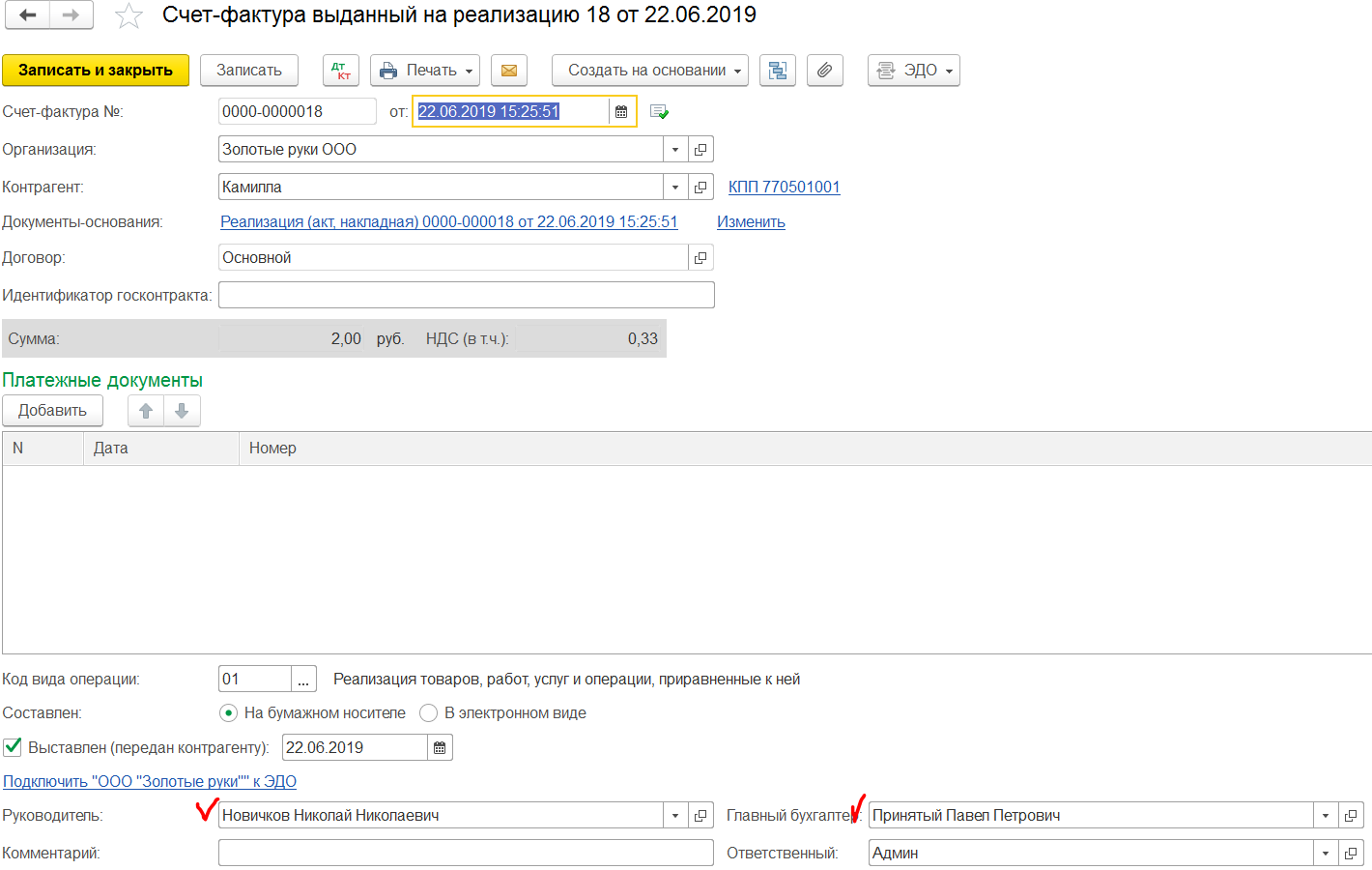
Данные поля можно отредактировать вручную: указать других подписантов, отличных от подписантов накладной. Но такие корректировки счета-фактуры в регистр сведений «Уполномоченные лица» уже не попадут.
Если же информацию о подписантах очистить совсем, в печатной форме счета-фактуры будет указаны ФИО руководителя и главного бухгалтера, а не уполномоченных лиц.
Форма счета-фактуры утверждается постановлениями Правительства. Вывод реквизитов документов-оснований на право подписи уполномоченных лиц в текущей форме счета-фактуры законодательно не предусмотрено. При этом внесение дополнительной информации в счет-фактуру не является правонарушением. При желании пользователи могут внести соответствующие доработки в конфигурацию 1С. Например, изменить макет печатной формы счета-фактуры силами программистов.
Способ 2 – Редактирование регистра «Уполномоченные лица» (для пользователя с правами Администратора)
Сначала необходимо включить возможность открывать регистры конфигурации через кнопку Главное меню  (Главное меню – Сервис — Параметры – Отображать команду «Все функции» ).
Затем открыть для редактирования нужный регистр (Главное меню – Все функции – Регистры сведений – Уполномоченные лица). В указанном регистре внести необходимые изменения.
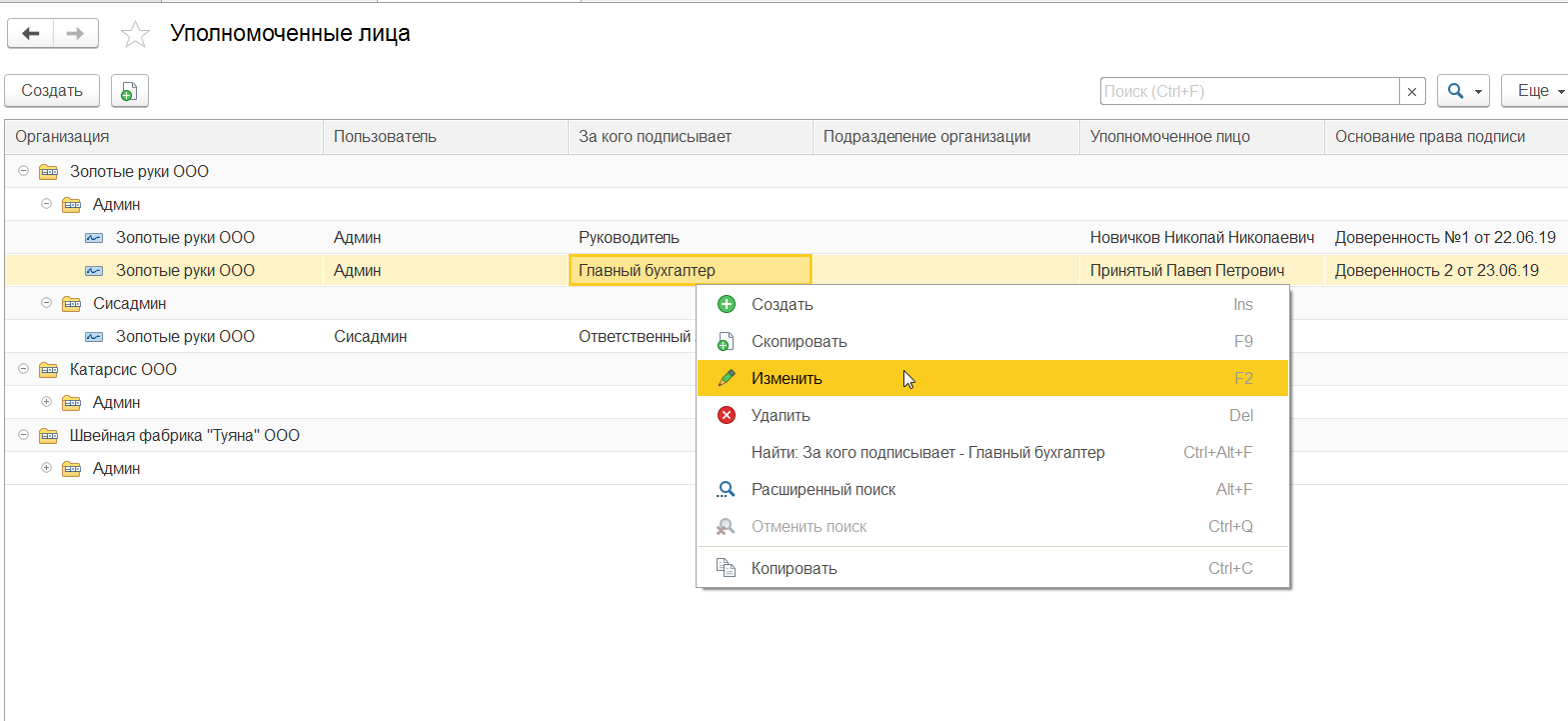
Способ 3 — Простое редактирование текущей печатной формы документа (неправильный, но технически возможный)
Часто используют начинающие пользователи.
Может подойти в том случае, когда исправить подписантов нужно однократно и при этом не используется электронный документооборот с контрагентом.
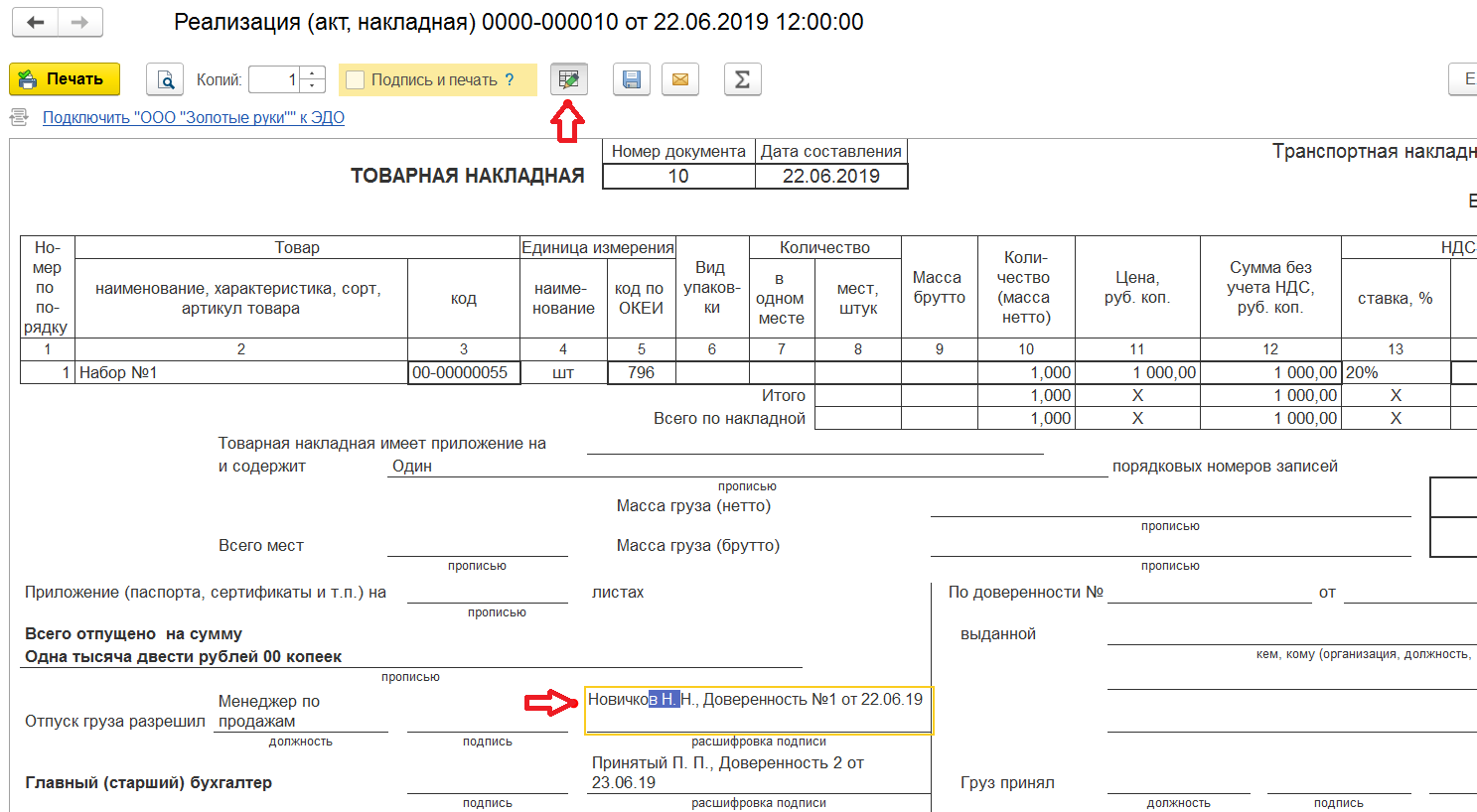
Необходимо открыть печатную форму готового документа и при активированном режиме редактирования (зеленый карандаш) исправить текст вручную, распечатать. Можно сохранить во внешний файл. При закрытии формы данные не сохранятся. При необходимости вывода из 1С на печать дубликата после закрытия формы потребуется повторное редактирование, что может привести к ошибкам и расхождениям с оригиналом.
Автор статьи: Екатерина Крянева


Понравилась статья? Подпишитесь на рассылку новых материалов